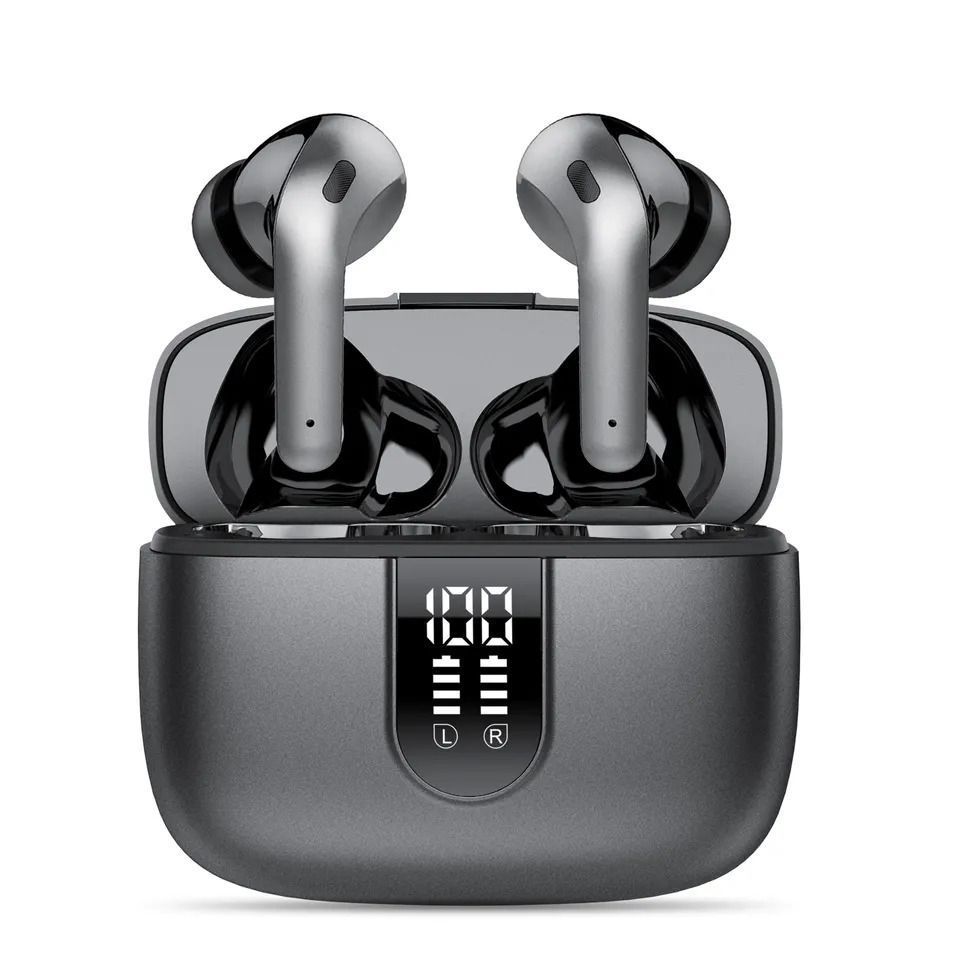
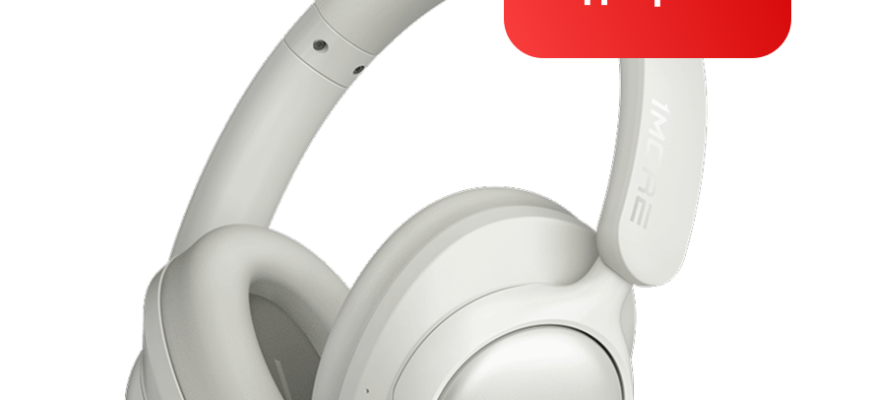
- TWS Наушники: Как Насладиться Lossless Audio на ПК без Потерь
- Что такое Lossless Audio и почему это важно?
- Выбор TWS наушников с поддержкой Lossless кодеков
- Настройка ПК для передачи Lossless Audio
- Альтернативные решения: USB-аудиоинтерфейсы и Bluetooth-адаптеры с поддержкой Lossless
- Проверка качества звука
TWS Наушники: Как Насладиться Lossless Audio на ПК без Потерь
Приветствую, друзья! Сегодня мы погрузимся в мир беспроводных наушников TWS (True Wireless Stereo) и разберемся, как добиться максимально качественного звучания, в частности, Lossless Audio, при использовании их с компьютером. Мы, как и многие меломаны, всегда стремимся к кристально чистому звуку, и Lossless формат – это именно то, что нужно. Но как же выжать максимум из TWS наушников на ПК? Давайте разбираться вместе!
Многие из нас привыкли к удобству беспроводных технологий, но часто жертвуем качеством звука. Стандартные кодеки, такие как SBC или AAC, сжимают аудио, что приводит к потере деталей и нюансов. Но не стоит отчаиваться! Современные TWS наушники и ПК предлагают решения, позволяющие наслаждаться музыкой в Lossless формате.
Что такое Lossless Audio и почему это важно?
Lossless Audio – это формат сжатия звука, который, в отличие от форматов с потерями (например, MP3 или AAC), сохраняет абсолютно все детали оригинальной записи. Это означает, что мы слышим музыку именно так, как она была задумана музыкантами и звукорежиссерами. Разница особенно заметна на высококачественной аппаратуре и при прослушивании сложных музыкальных композиций, где важны мельчайшие нюансы и обертона.
Почему это важно? Представьте себе картину: вы слушаете любимую симфонию, и с Lossless Audio вы слышите каждый инструмент, каждую ноту, как будто находитесь в концертном зале. С форматами с потерями часть этой информации просто исчезает, делая звук менее насыщенным и реалистичным. Для нас, как для людей ценящих качественный звук, это неприемлемо!
Выбор TWS наушников с поддержкой Lossless кодеков
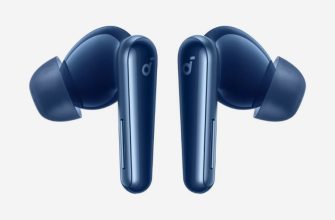
Первый и самый важный шаг – это выбор TWS наушников, поддерживающих Lossless кодеки. На данный момент одним из самых распространенных и перспективных является aptX Lossless. Этот кодек обеспечивает передачу аудио без потерь по Bluetooth, что позволяет наслаждаться Hi-Res Audio на беспроводных наушниках.
При выборе наушников обращайте внимание на спецификации. Производители обычно указывают поддерживаемые кодеки в описании продукта. Убедитесь, что ваши будущие наушники поддерживают aptX Lossless или другие Lossless кодеки, такие как LDAC (хотя LDAC и не является строго Lossless, он обеспечивает очень высокое качество звука, близкое к Lossless).
Вот пример таблицы с некоторыми популярными TWS наушниками с поддержкой aptX Lossless (информация может быть устаревшей, всегда проверяйте актуальные данные у производителя):
| Модель | Поддерживаемые кодеки | Особенности |
|---|---|---|
| Наушники XYZ (вымышленная модель) | aptX Lossless, aptX Adaptive, AAC, SBC | Активное шумоподавление, длительное время работы |
| Наушники ABC (вымышленная модель) | aptX Lossless, LDAC, AAC, SBC | Компактный размер, защита от влаги |
| Наушники DEF (вымышленная модель) | aptX Lossless, aptX, AAC, SBC | Высокое качество звука, удобная посадка |
Настройка ПК для передачи Lossless Audio
После того, как мы выбрали наушники с поддержкой Lossless кодеков, необходимо правильно настроить наш ПК для передачи звука в этом формате. Здесь есть несколько важных моментов:
- Драйвер Bluetooth: Убедитесь, что у вас установлены последние версии драйверов для Bluetooth адаптера. Устаревшие драйверы могут не поддерживать современные кодеки или работать нестабильно.
- Настройки звука Windows: В настройках звука Windows необходимо выбрать ваши TWS наушники в качестве устройства воспроизведения по умолчанию. Затем, в свойствах устройства, нужно убедиться, что выбран максимальный битрейт и формат звука, поддерживаемый наушниками.
- Аудиоплеер: Используйте аудиоплеер, поддерживающий Lossless форматы (например, FLAC, WAV, ALAC). Популярные плееры, такие как Foobar2000 или Audirvana, отлично справляются с этой задачей.
- Настройки аудиоплеера: В настройках аудиоплеера необходимо указать, что вывод звука должен осуществляться через Bluetooth адаптер в максимально возможном качестве. Некоторые плееры позволяют вручную выбрать кодек, используемый для передачи звука.
Важно помнить, что даже если все настроено правильно, качество звука может зависеть от расстояния между наушниками и ПК, а также от наличия помех в Bluetooth соединении. Постарайтесь обеспечить прямую видимость между устройствами и избегать использования других Bluetooth устройств, работающих на той же частоте.
"Качество звука – это не просто характеристика аппаратуры, это состояние души." ― Неизвестный автор
Альтернативные решения: USB-аудиоинтерфейсы и Bluetooth-адаптеры с поддержкой Lossless
Если встроенный Bluetooth адаптер вашего ПК не поддерживает aptX Lossless или работает нестабильно, можно рассмотреть альтернативные решения. Одним из вариантов является использование внешнего USB-аудиоинтерфейса с поддержкой Bluetooth и Lossless кодеков. Такие устройства подключаются к ПК по USB и обеспечивают более стабильное и качественное Bluetooth соединение.
Другой вариант – это использование USB Bluetooth адаптера с поддержкой aptX Lossless. Такие адаптеры обычно стоят недорого и позволяют значительно улучшить качество звука по сравнению со встроенным Bluetooth адаптером.
Проверка качества звука
После того, как все настроено, необходимо убедиться, что звук действительно передается в Lossless формате. Для этого можно использовать специальные программы, которые отображают информацию о текущем кодеке и битрейте. Например, можно использовать Bluetooth Tweaker (для Windows) или аналогичные приложения для других операционных систем.
Также можно просто послушать музыку и сравнить звук с тем, что вы слышали раньше. Если вы все сделали правильно, вы должны заметить значительную разницу в качестве звука – более детальный, насыщенный и реалистичный звук.
Настройка TWS наушников для Lossless Audio на ПК может потребовать некоторых усилий, но результат того стоит. Наслаждайтесь любимой музыкой в максимально возможном качестве, не жертвуя удобством беспроводных технологий. Мы надеемся, что эта статья помогла вам разобраться в этом вопросе и добиться кристально чистого звука!
Помните, что технологии постоянно развиваются, и появляются новые кодеки и устройства, поддерживающие Lossless Audio. Следите за новостями и не бойтесь экспериментировать, чтобы найти оптимальное решение для себя.
Подробнее
| TWS наушники lossless | aptX Lossless на ПК | настройка Bluetooth аудио | лучшие TWS кодеки | USB аудиоинтерфейс Bluetooth |
|---|---|---|---|---|
| Lossless audio Windows 10 | Foobar2000 lossless | Bluetooth адаптер aptX | Hi-Res audio TWS | проверка Bluetooth кодека |