- Танцующие пальцы: Как мы покорили управление плеером жестами на наушниках
- Первые шаги: Выбор наушников с поддержкой жестов
- Настройка наушников: Подключаем и настраиваем
- Изучаем язык жестов: Основные команды и их функции
- Секреты мастерства: Как запомнить все жесты
- Приложения-помощники: Расширяем возможности управления
- Советы бывалых: Секреты эффективного управления
- Подводные камни: Возможные проблемы и их решения
- Наше заключение: Жесты – это удобно!
Танцующие пальцы: Как мы покорили управление плеером жестами на наушниках
Помните времена‚ когда приходилось доставать телефон из кармана‚ чтобы переключить трек или ответить на звонок во время пробежки? Мы помним. И мы решили‚ что так быть не должно. Современные технологии должны упрощать нашу жизнь‚ а не создавать дополнительные неудобства. Именно поэтому мы погрузились в мир управления плеером на наушниках с помощью жестов. Путь был тернист‚ но результат превзошел все ожидания. Позвольте нам поделиться нашим опытом‚ ошибками и маленькими победами на этом увлекательном пути.
В этой статье мы расскажем о том‚ как освоили управление плеером на наушниках с помощью жестов. Мы поделимся советами‚ которые помогут вам настроить ваши наушники‚ разберем основные жесты и их функции‚ а также расскажем о приложениях‚ которые могут значительно расширить возможности управления. Готовьтесь‚ будет интересно!
Первые шаги: Выбор наушников с поддержкой жестов
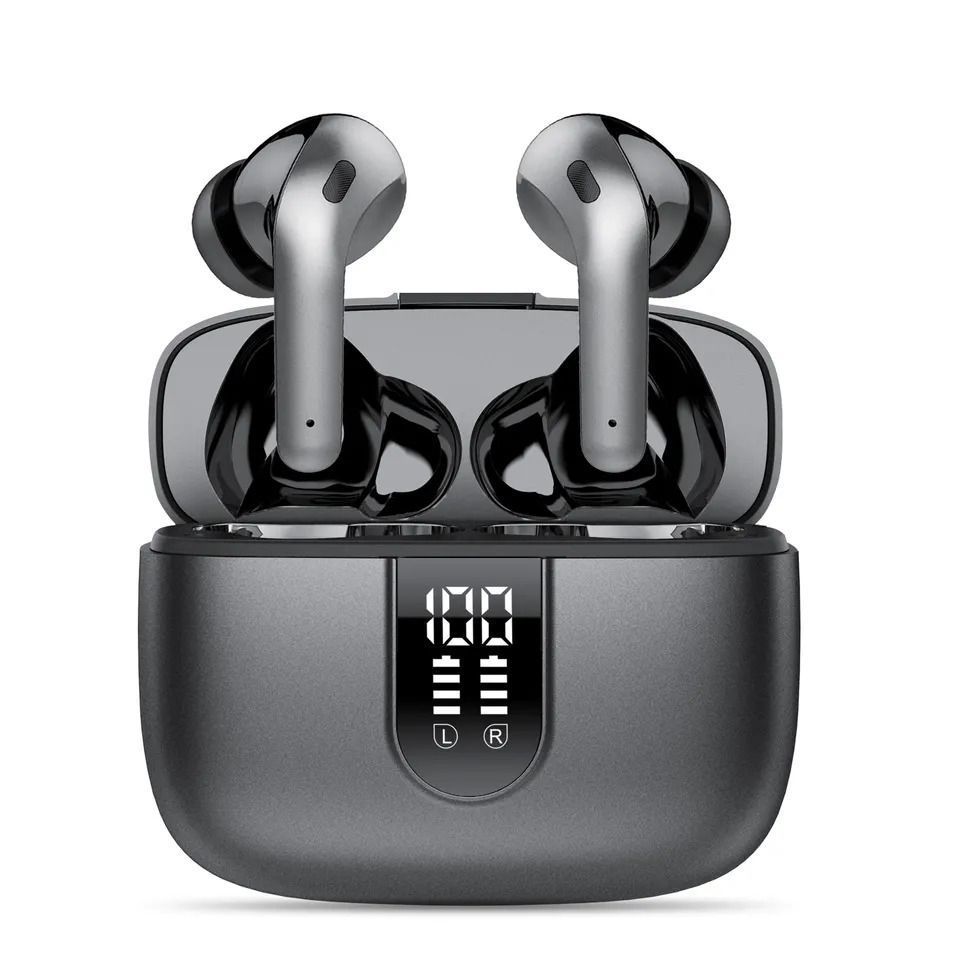
Первое и самое важное – это выбор правильных наушников. Не все модели поддерживают управление жестами‚ поэтому к этому вопросу стоит подойти внимательно. Мы рекомендуем изучить характеристики наушников перед покупкой‚ обращая внимание на наличие сенсорной панели и поддержку управления жестами. Читайте отзывы‚ смотрите обзоры‚ сравнивайте модели – это поможет вам сделать правильный выбор.
При выборе наушников мы обращали внимание на следующие параметры:
- Наличие сенсорной панели: Она должна быть достаточно большой и удобной для использования.
- Поддержка жестов: Какие жесты поддерживаются (одинарное‚ двойное‚ тройное касание‚ свайпы и т.д.).
- Качество звука: Это‚ конечно‚ тоже важно.
- Время работы от батареи: Чтобы не приходилось постоянно заряжать наушники.
- Отзывы пользователей: Что говорят другие люди‚ которые уже пользуются этими наушниками.
Настройка наушников: Подключаем и настраиваем
После того‚ как вы выбрали подходящие наушники‚ необходимо их правильно настроить. Обычно это делается через специальное приложение‚ которое предлагает производитель. В этом приложении можно настроить жесты‚ назначить им определенные функции и обновить прошивку наушников.
Мы рекомендуем:
- Скачать приложение от производителя наушников.
- Подключить наушники к телефону через Bluetooth.
- Зарегистрироваться в приложении (если требуется).
- Ознакомиться с настройками жестов и настроить их под себя.
- Проверить наличие обновлений прошивки и установить их‚ если они есть.
Изучаем язык жестов: Основные команды и их функции
Управление жестами на наушниках – это как новый язык‚ который нужно выучить. К счастью‚ этот язык довольно простой и интуитивно понятный. Основные жесты‚ которые поддерживаются большинством наушников:
- Одинарное касание: Обычно используется для паузы/воспроизведения музыки или ответа на звонок.
- Двойное касание: Часто используется для переключения на следующий трек.
- Тройное касание: Может использоваться для возврата к предыдущему треку.
- Свайп вперед: Увеличение громкости.
- Свайп назад: Уменьшение громкости.
- Удержание: Может использоваться для вызова голосового ассистента (Siri‚ Google Assistant и т.д.).
Конечно‚ эти жесты могут отличаться в зависимости от модели наушников‚ поэтому важно изучить инструкцию и настроить их под себя.
Секреты мастерства: Как запомнить все жесты
Запомнить все жесты может показаться сложной задачей‚ но на самом деле это довольно просто. Мы использовали несколько приемов‚ которые помогли нам быстро освоить управление жестами:
- Практика: Чем больше вы используете жесты‚ тем быстрее вы их запомните.
- Ассоциации: Свяжите каждый жест с определенным действием. Например‚ двойное касание – это как двойной щелчок мыши для открытия файла.
- Использование карточек: Напишите на карточках названия жестов и их функции и просматривайте их время от времени.
- Настройка под себя: Измените жесты‚ если вам неудобно использовать стандартные.
"Технологии – ничто. Важно то‚ что вы с ними делаете."
– Билл Гейтс
Приложения-помощники: Расширяем возможности управления
Существуют приложения‚ которые могут значительно расширить возможности управления плеером на наушниках с помощью жестов. Они позволяют настраивать жесты‚ назначать им более сложные функции и даже создавать собственные жесты.
Мы рекомендуем обратить внимание на следующие приложения:
- WaveControl: Позволяет настраивать жесты‚ назначать им различные функции (переключение треков‚ регулировка громкости‚ ответ на звонки и т.д.) и даже создавать собственные жесты.
- Headphone Button Controller: Позволяет настраивать кнопки на проводных и беспроводных наушниках‚ а также поддерживает управление жестами.
- Tasker: Мощный инструмент автоматизации‚ который позволяет создавать сложные сценарии управления наушниками.
Советы бывалых: Секреты эффективного управления
После нескольких месяцев использования наушников с управлением жестами мы выработали несколько советов‚ которые помогут вам сделать этот процесс максимально эффективным:
- Используйте жесты осознанно: Не делайте случайных касаний‚ чтобы не вызвать нежелательные действия.
- Регулируйте чувствительность сенсорной панели: Если жесты не работают должным образом‚ попробуйте изменить чувствительность сенсорной панели в настройках приложения.
- Не бойтесь экспериментировать: Попробуйте разные жесты и настройки‚ чтобы найти оптимальный вариант для себя.
- Будьте терпеливы: Не расстраивайтесь‚ если у вас не все получается сразу. Со временем вы обязательно освоите управление жестами на наушниках.
Подводные камни: Возможные проблемы и их решения
Как и в любом деле‚ в управлении плеером на наушниках с помощью жестов могут возникнуть проблемы. Вот некоторые из них и наши решения:
| Проблема | Решение |
|---|---|
| Жесты не работают | Проверьте‚ включено ли управление жестами в настройках приложения. Убедитесь‚ что сенсорная панель чистая и сухая. Попробуйте перезагрузить наушники. |
| Жесты работают некорректно | Отрегулируйте чувствительность сенсорной панели в настройках приложения. Попробуйте изменить жесты. |
| Наушники не подключаются к телефону | Убедитесь‚ что Bluetooth включен на телефоне. Попробуйте перезагрузить телефон и наушники. Сбросьте настройки Bluetooth на телефоне. |
| Батарея быстро разряжается | Уменьшите громкость. Отключите неиспользуемые функции (например‚ шумоподавление). Обновите прошивку наушников. |
Наше заключение: Жесты – это удобно!
Управление плеером на наушниках с помощью жестов – это действительно удобно и практично. Оно позволяет управлять музыкой и звонками‚ не доставая телефон из кармана. Это особенно удобно во время занятий спортом‚ прогулок или поездок на общественном транспорте. Конечно‚ к этому нужно привыкнуть‚ но результат того стоит.
Мы надеемся‚ что наша статья помогла вам освоить управление плеером на наушниках с помощью жестов. Если у вас есть какие-либо вопросы или советы‚ поделитесь ими в комментариях. Мы всегда рады новым знаниям и опыту!
Подробнее
| LSI Запрос | LSI Запрос | LSI Запрос | LSI Запрос | LSI Запрос |
|---|---|---|---|---|
| настройка жестов наушников | управление музыкой наушниками | беспроводные наушники жесты | приложения для управления наушниками | чувствительность сенсора наушников |
| жесты для переключения треков | управление громкостью наушниками | наушники с сенсорным управлением | проблемы с жестами наушников | настройка наушников с телефона |