- Наушники-телепаты: Как я научился управлять музыкой силой голоса
- Первые шаги: Выбор правильных наушников
- Настройка голосового ассистента
- Основные голосовые команды для управления плеером
- Продвинутые техники голосового управления
- Подводные камни и как их избежать
- Советы и хитрости для максимального удобства
Наушники-телепаты: Как я научился управлять музыкой силой голоса
Все мы любим музыку‚ и все мы любим удобство․ А что может быть удобнее‚ чем управление плеером прямо на наушниках? Нет‚ речь не о кнопках – речь о настоящей магии‚ о голосовых командах! Несколько месяцев назад мы задались целью – научиться управлять музыкой‚ не доставая телефон из кармана․ Звучит как фантастика‚ правда? Но‚ поверьте‚ это вполне реально‚ и мы готовы поделиться своим опытом․
В этой статье мы расскажем о том‚ как освоили управление плеером на наушниках с помощью голоса․ Мы поделимся лайфхаками‚ расскажем о подводных камнях и дадим советы‚ которые помогут вам превратить ваши наушники в настоящих музыкальных телепатов․ Готовы к путешествию в мир беспроводного управления? Тогда поехали!
Первые шаги: Выбор правильных наушников
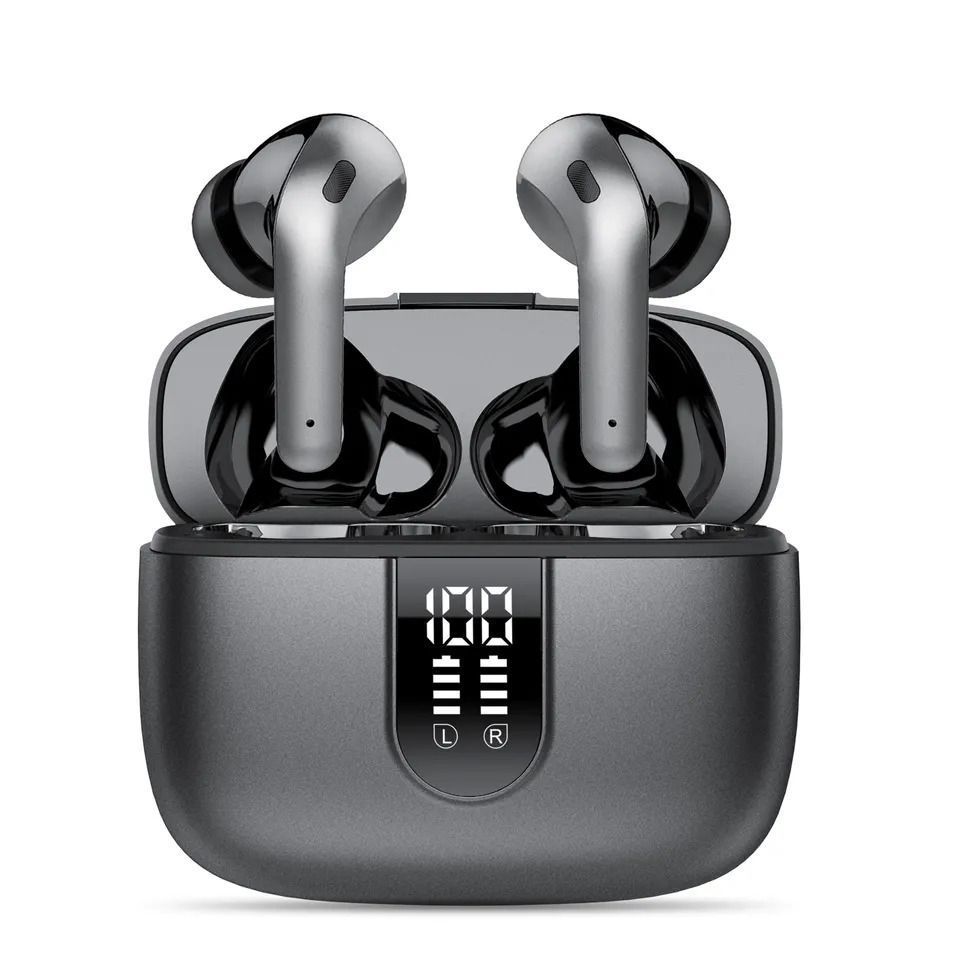
Первое и самое важное – это выбор правильных наушников․ Не все модели поддерживают голосовое управление‚ поэтому к этому вопросу нужно подойти ответственно․ Мы искали наушники с поддержкой голосовых ассистентов (Google Assistant‚ Siri‚ Alexa) и встроенным микрофоном хорошего качества․
Вот несколько критериев‚ которые мы учитывали при выборе:
- Поддержка голосовых ассистентов: Это ключевой момент․ Убедитесь‚ что ваши наушники совместимы с вашим любимым голосовым ассистентом․
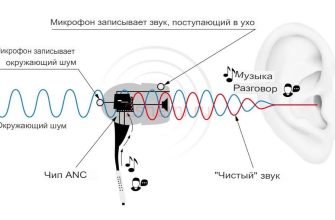
- Качество микрофона: Голосовые команды должны распознаваться четко и без помех․
- Удобство ношения: Наушники должны быть удобными‚ особенно если вы планируете использовать их долго․
- Автономность: Чем дольше наушники работают без подзарядки‚ тем лучше․
После долгих поисков мы остановились на нескольких моделях‚ которые отвечали нашим требованиям․ Но выбор‚ конечно‚ зависит от ваших личных предпочтений и бюджета․
Настройка голосового ассистента
После того‚ как наушники выбраны‚ необходимо настроить голосового ассистента на вашем смартфоне․ Этот процесс может немного отличаться в зависимости от операционной системы и модели наушников‚ но в целом он довольно прост․
- Активируйте голосовой ассистент: На Android это обычно Google Assistant‚ на iOS – Siri․
- Подключите наушники к смартфону по Bluetooth: Убедитесь‚ что наушники распознаются устройством․
- Настройте параметры голосового управления: В настройках голосового ассистента найдите раздел‚ посвященный управлению через наушники․
- Протестируйте голосовые команды: Попробуйте произнести несколько стандартных команд‚ например "Play music" или "Next track"․
Если все сделано правильно‚ ваш голосовой ассистент должен четко реагировать на ваши команды․ Если возникают проблемы‚ попробуйте переподключить наушники или обновить программное обеспечение․
Основные голосовые команды для управления плеером
После настройки голосового ассистента можно приступать к изучению основных команд для управления плеером․ Вот список самых полезных команд‚ которые мы используем ежедневно:
- Play music: Запуск воспроизведения музыки․
- Pause music: Приостановка воспроизведения․
- Next track: Переход к следующему треку․
- Previous track: Возврат к предыдущему треку․
- Increase volume: Увеличение громкости․
- Decrease volume: Уменьшение громкости․
- Play [название песни]: Воспроизведение конкретной песни․
- Play [название плейлиста]: Воспроизведение конкретного плейлиста․
Эти команды позволяют полностью контролировать воспроизведение музыки‚ не прикасаясь к смартфону․ Это особенно удобно во время занятий спортом‚ прогулок или поездок в общественном транспорте․
"Технологии должны упрощать нашу жизнь‚ а не усложнять ее․" — Стив Джобс
Продвинутые техники голосового управления
Помимо основных команд‚ существует множество продвинутых техник голосового управления‚ которые могут значительно расширить ваши возможности․ Мы расскажем о нескольких из них:
- Управление громкостью в процентах: Вместо "Increase volume" и "Decrease volume" можно использовать команды типа "Set volume to 50%"․
- Управление воспроизведением в конкретном приложении: Если у вас установлено несколько музыкальных плееров‚ можно указать‚ в каком именно приложении нужно воспроизвести музыку․ Например‚ "Play music in Spotify"․
- Создание собственных плейлистов голосом: Некоторые голосовые ассистенты позволяют создавать плейлисты и добавлять в них песни голосом․
- Управление подкастами: Если вы любите слушать подкасты‚ можно использовать голосовые команды для управления воспроизведением‚ перемотки и выбора эпизодов․
Эти продвинутые техники требуют некоторой практики‚ но они значительно повышают удобство использования голосового управления․
Подводные камни и как их избежать
Как и в любом деле‚ в управлении плеером на наушниках с помощью голоса есть свои подводные камни․ Мы столкнулись с несколькими проблемами‚ и хотим поделиться своим опытом‚ чтобы вы могли их избежать:
- Плохое распознавание голоса: Это может быть связано с плохим качеством микрофона‚ шумом окружающей среды или неправильными настройками голосового ассистента․ Убедитесь‚ что микрофон чист‚ и попробуйте настроить чувствительность голосового ассистента․
- Проблемы с Bluetooth-соединением: Иногда наушники могут отключаться от смартфона или терять соединение․ Попробуйте перезагрузить наушники и смартфон‚ а также убедитесь‚ что Bluetooth включен и работает правильно․
- Несовместимость с некоторыми приложениями: Некоторые музыкальные плееры могут быть не полностью совместимы с голосовым управлением․ Попробуйте использовать другой плеер или обновить приложение до последней версии․
- Случайное срабатывание голосового ассистента: Иногда голосовой ассистент может срабатывать случайно‚ например‚ при разговоре или кашле․ Попробуйте настроить чувствительность голосового ассистента или отключить функцию "Always On"․
Предупрежден – значит вооружен․ Зная об этих возможных проблемах‚ вы сможете быстро их решить и наслаждаться бесперебойным голосовым управлением․
Советы и хитрости для максимального удобства
- Используйте четкую и понятную речь: Говорите громко и четко‚ чтобы голосовой ассистент мог правильно распознать ваши команды․
- Изучите все доступные команды: Чем больше команд вы знаете‚ тем больше возможностей у вас будет․
- Настройте голосового ассистента под себя: Поэкспериментируйте с настройками‚ чтобы добиться максимального удобства․
- Используйте голосовое управление в разных ситуациях: Попробуйте управлять музыкой во время занятий спортом‚ прогулок или поездок в общественном транспорте․
- Не бойтесь экспериментировать: Пробуйте новые команды и техники‚ чтобы найти то‚ что работает лучше всего для вас․
Мы надеемся‚ что наша статья помогла вам освоить управление плеером на наушниках с помощью голоса․ Помните‚ что практика – ключ к успеху․ Чем больше вы будете использовать голосовое управление‚ тем быстрее вы к нему привыкнете и тем больше удовольствия оно вам принесет․
Подробнее
| Голосовое управление музыкой | Наушники с голосовым ассистентом | Управление плеером голосом | Настройка голосового управления | Голосовые команды для наушников |
|---|---|---|---|---|
| Беспроводное управление музыкой | Наушники с Google Assistant | Наушники с Siri | Управление музыкой без рук | Голосовой ассистент в наушниках |