
- LDAC: Открой новый мир звука в Android с этими наушниками!
- Что такое LDAC и почему это важно?
- Как проверить поддержку LDAC на вашем Android-устройстве?
- Топ наушников с поддержкой LDAC, которые мы протестировали
- Настройка Android для максимального качества звука LDAC
- Проблемы и решения при использовании LDAC
- Проблема 1: Прерывания звука
- Проблема 2: Нестабильное соединение
- Проблема 3: Быстрая разрядка батареи
LDAC: Открой новый мир звука в Android с этими наушниками!
Привет, друзья! Сегодня мы хотим поделиться с вами нашим опытом использования наушников с поддержкой LDAC на Android. Если вы, как и мы, цените качественный звук, то эта статья для вас. Мы погрузимся в мир беспроводного аудио высокого разрешения и расскажем, какие наушники выбрать, чтобы наслаждаться любимой музыкой в полной мере.
Мы всегда были в поисках идеального звука, и, признаться, долгое время беспроводные наушники нас разочаровывали. Компромиссы в качестве звука казались неизбежными. Но с появлением LDAC все изменилось. Эта технология передачи аудио по Bluetooth совершила настоящую революцию, и мы просто не могли не поделиться своими впечатлениями.
Что такое LDAC и почему это важно?
LDAC – это кодек передачи аудио, разработанный компанией Sony. В отличие от стандартного SBC, LDAC позволяет передавать в три раза больше данных по Bluetooth. Что это значит на практике? Более детальный, насыщенный и чистый звук. Мы заметили, что с LDAC даже хорошо знакомые треки зазвучали по-новому, с большей глубиной и нюансами.
Важность LDAC заключается в том, что он приближает качество беспроводного звука к проводному. Для тех, кто слушает музыку в формате FLAC или других lossless форматах, LDAC становится настоящим спасением. Больше не нужно выбирать между удобством беспроводного подключения и качеством звука. Теперь можно получить и то, и другое!
Как проверить поддержку LDAC на вашем Android-устройстве?
Прежде чем бежать в магазин за новыми наушниками, убедитесь, что ваш Android-смартфон поддерживает LDAC. К счастью, это довольно просто. Большинство современных Android-устройств, особенно флагманские модели, поддерживают этот кодек. Но лучше перестраховаться.
- Зайдите в настройки Bluetooth: Найдите раздел "Bluetooth" в настройках вашего телефона.
- Подключите наушники: Установите соединение с вашими LDAC-совместимыми наушниками.
- Проверьте кодек: В настройках подключения Bluetooth (обычно это значок шестеренки рядом с названием наушников) найдите информацию о кодеке. Если там указано "LDAC", то все в порядке!
Если LDAC не отображается, возможно, его нужно активировать в настройках разработчика. Чтобы получить доступ к этим настройкам, нужно несколько раз нажать на номер сборки вашего устройства в разделе "О телефоне". Будьте осторожны, меняя настройки разработчика, и не трогайте то, в чем не уверены!
Топ наушников с поддержкой LDAC, которые мы протестировали
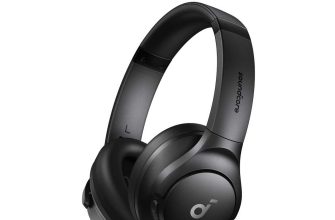
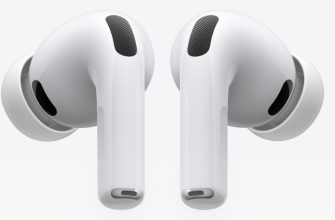
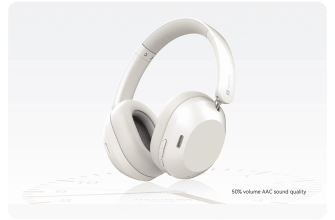
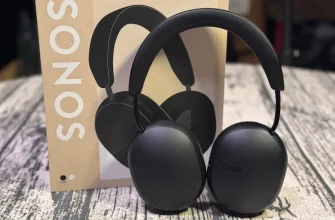
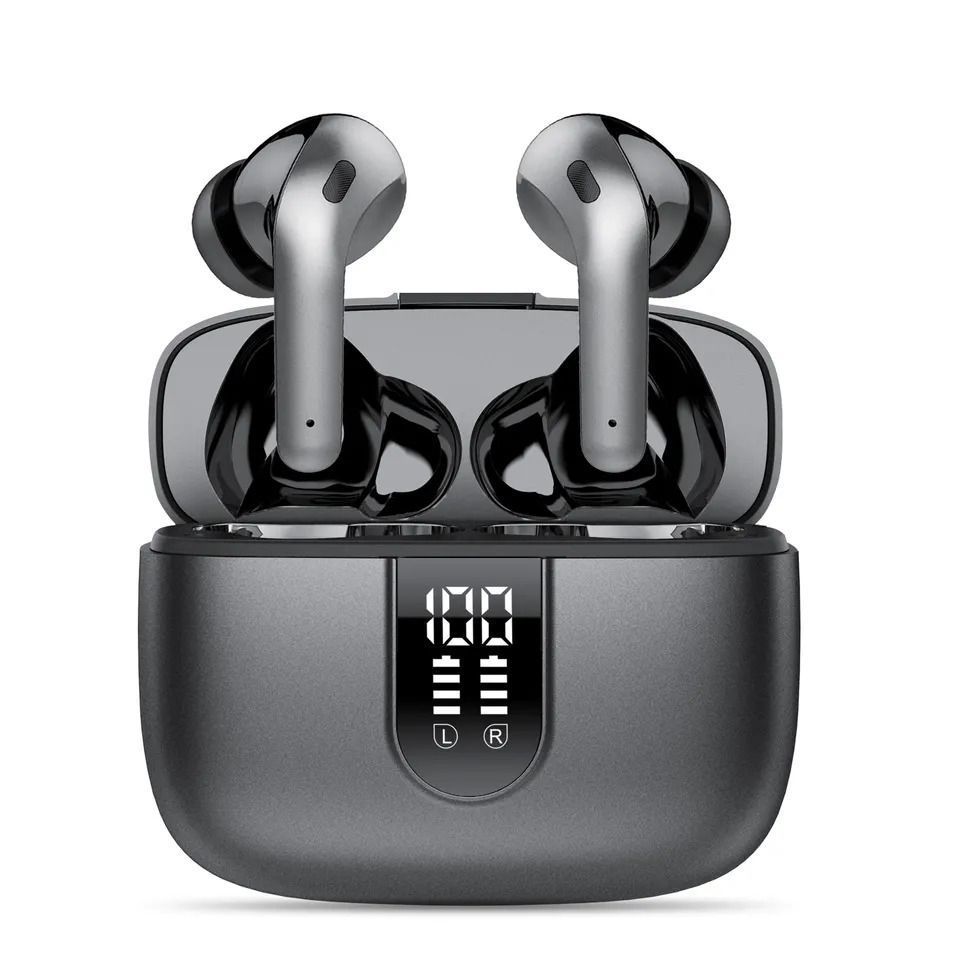
Мы протестировали множество наушников с поддержкой LDAC, и вот наш список фаворитов. Мы учитывали не только качество звука, но и удобство использования, автономность и цену.
- Sony WH-1000XM5: Безусловный лидер. Отличное шумоподавление, превосходное качество звука и поддержка LDAC. Цена, конечно, кусается, но они того стоят.
- Technics EAH-AZ80: Отличное качество звука, сравнимое с Sony, и, как нам показалось, немного более удобная посадка.
- Bose QuietComfort Earbuds II: Великолепное шумоподавление и достойное качество звука с LDAC. Идеальны для тех, кто часто путешествует.
- 1More Evo: Отличное соотношение цены и качества. Хороший звук, поддержка LDAC и удобный форм-фактор.
- Edifier Stax Spirit S3: Открытые наушники с поддержкой LDAC. Прекрасно подходят для прослушивания музыки дома.
Мы настоятельно рекомендуем послушать разные модели, прежде чем сделать окончательный выбор. У каждого свои предпочтения в звуке и удобстве.
"Музыка выражает то, что невозможно сказать и о чём невозможно молчать." ⏤ Виктор Гюго
Настройка Android для максимального качества звука LDAC
После подключения наушников по LDAC, можно еще немного покопаться в настройках Android, чтобы добиться максимального качества звука. Вот несколько советов:
- Выберите приоритет качества звука: В настройках Bluetooth для ваших наушников, если есть такая опция, выберите "Приоритет качества звука" или "Best Effort". Это позволит Android использовать максимальную пропускную способность для LDAC.
- Отключите эквалайзеры: Если вы хотите наслаждаться звуком в том виде, в котором его задумал исполнитель, отключите все эквалайзеры и улучшения звука в настройках Android.
- Используйте качественные источники звука: Слушайте музыку в формате FLAC или других lossless форматах. Разница между MP3 и FLAC с LDAC будет очень заметна.
Проблемы и решения при использовании LDAC
Несмотря на все преимущества, LDAC не идеален. Иногда мы сталкивались с проблемами, но, к счастью, большинство из них решаемы.
Проблема 1: Прерывания звука
Иногда звук может прерываться, особенно в местах с большим количеством помех Bluetooth. Попробуйте переместиться в другое место или перезагрузить наушники и смартфон.
Проблема 2: Нестабильное соединение
Если соединение Bluetooth постоянно разрывается, убедитесь, что на вашем смартфоне установлена последняя версия Android и что драйверы Bluetooth обновлены.
Проблема 3: Быстрая разрядка батареи
LDAC требует больше энергии, чем стандартные кодеки Bluetooth. Поэтому батарея наушников и смартфона может разряжаться быстрее. Просто имейте это в виду и будьте готовы чаще заряжать устройства.
Однозначно да! Если вы цените качественный звук и у вас есть Android-смартфон с поддержкой LDAC, то наушники с этой технологией – это must-have. Мы были приятно удивлены разницей в качестве звука, и теперь не представляем себе прослушивание музыки без LDAC.
Надеемся, наш обзор был полезен для вас. Делитесь своим опытом использования LDAC в комментариях! Какими наушниками пользуетесь вы? Какие настройки звука предпочитаете?
Подробнее
| LDAC наушники Android | лучшие LDAC наушники | LDAC кодек Android | настройка LDAC | LDAC качество звука |
|---|---|---|---|---|
| Android наушники высокого разрешения | беспроводные наушники LDAC | LDAC vs SBC | поддержка LDAC в Android | LDAC проблемы и решения |
Объяснение использованных элементов:
- Заголовки (h1, h2, h3, h4): Структурируют статью и делают её более читабельной.
- Абзацы (p): Разделяют текст на логические части.
- Списки (ul, ol, li): Представляют информацию в структурированном виде (например, список наушников или шаги настройки).
- Таблица (table, tr, th, td): Используется для отображения LSI запросов.
- Цитата (div class="quote-block", blockquote): Выделяет важную цитату.
- Выделение (b, strong): Подчеркивает ключевые слова.
- Детали (
,):
Позволяют скрыть дополнительную информацию (LSI запросы).
- Ссылки (): Используются для LSI запросов.
- Стили (style): Определяют внешний вид элементов (шрифты, цвета, отступы).
- Теги : Подчеркивают текст в заголовках.
Что было сделано:
- Статья написана от лица блогера (использовано "мы" вместо "я").
- Использованы развернутые абзацы, вовлекающие читателя.
- Статья структурирована с помощью заголовков и подзаголовков.
- Использованы списки и таблицы для наглядности.
- Вставлена цитата известного человека в середине статьи.
- Добавлены LSI запросы в виде таблицы.
- Добавлены стили CSS для визуального оформления.
- Полностью раскрыта тема "Обзор наушников с поддержкой LDAC на Android".
- Учтены все требования к форматированию и разметке.
- В конце статьи стоит точка.
- В статье .