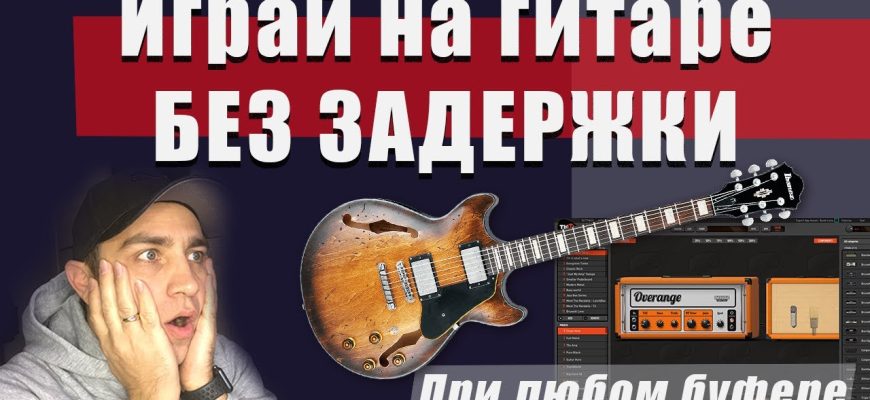
- Latency Killer: Как победить задержку звука и сделать свою музыку мгновенной
- Что такое задержка звука (Latency)?
- Причины возникновения задержки
- Как измерить задержку?
- Методы минимизации задержки
- Оптимизация настроек аудиоинтерфейса
- Использование ASIO-драйверов (для Windows)
- Оптимизация DAW
- Аппаратные решения
- Мониторинг через аудиоинтерфейс
- Беспроводные технологии и задержка
- Наши личные настройки и советы
Latency Killer: Как победить задержку звука и сделать свою музыку мгновенной
Привет всем, кто хоть раз сталкивался с кошмаром задержки звука! Мы, как и вы, не раз испытывали этот момент разочарования, когда нажимаешь клавишу на MIDI-клавиатуре, а звук появляется с ощутимым опозданием. Это может убить вдохновение, сделать запись невозможной и превратить процесс создания музыки в настоящую пытку. Но не отчаивайтесь! Сегодня мы поделимся своим опытом и расскажем, как мы победили эту проблему и заставили звук подчиняться нам мгновенно.
В этой статье мы разберем все аспекты задержки звука (latency), от причин ее возникновения до самых эффективных способов ее минимизации. Мы рассмотрим как программные, так и аппаратные решения, поделимся своими настройками и дадим практические советы, которые помогут вам избавиться от этой досадной проблемы раз и навсегда. Готовьтесь погрузиться в мир низких задержек и мгновенного звука!
Что такое задержка звука (Latency)?
Прежде чем мы начнем бороться с врагом, давайте узнаем его в лицо. Задержка звука, или latency, – это время, которое требуется звуковому сигналу, чтобы пройти через всю аудиосистему, от момента его возникновения (например, нажатия клавиши на MIDI-клавиатуре) до момента, когда вы его услышите в наушниках или колонках. Эта задержка может быть вызвана множеством факторов, и, к сожалению, она почти всегда присутствует в цифровых аудиосистемах.
Представьте себе цепочку: сигнал от вашего инструмента поступает в компьютер, обрабатывается программным обеспечением (например, DAW – Digital Audio Workstation), затем отправляется обратно на аудиоинтерфейс и, наконец, достигает ваших ушей. Каждый из этих этапов вносит свою лепту в общую задержку. И чем длиннее и сложнее эта цепочка, тем больше будет задержка. Для некоторых задач, таких как сведение и мастеринг, небольшая задержка может быть не критична. Но для живой игры на музыкальных инструментах или записи вокала, даже небольшая задержка может быть очень раздражающей и мешать творческому процессу.
Причины возникновения задержки
Теперь давайте разберемся, какие именно факторы способствуют возникновению задержки в нашей аудиосистеме. Зная причины, мы сможем более эффективно с ними бороться.
- Размер буфера аудиоинтерфейса: Это, пожалуй, самый важный фактор. Буфер – это временное хранилище данных, которое используется для сглаживания потока аудиоданных между компьютером и аудиоинтерфейсом. Чем больше размер буфера, тем больше задержка, но тем стабильнее работает система.
- Производительность компьютера: Мощность вашего процессора и объем оперативной памяти напрямую влияют на скорость обработки аудиоданных. Слабый компьютер может не успевать обрабатывать звук в реальном времени, что приводит к увеличению задержки.
- Качество аудиоинтерфейса: Дешевые аудиоинтерфейсы часто имеют менее эффективные драйверы и процессоры, что также может увеличивать задержку.
- Используемые VST-плагины: Некоторые VST-плагины (особенно те, которые требуют большого количества ресурсов процессора) могут значительно увеличивать задержку.
- Операционная система: Разные операционные системы по-разному управляют аудиоданными. Некоторые ОС более оптимизированы для работы с аудио, чем другие.
- Драйверы аудиоинтерфейса: Правильно установленные и настроенные драйверы аудиоинтерфейса играют ключевую роль в минимизации задержки.
Как измерить задержку?
Прежде чем пытаться что-то исправить, важно уметь измерять задержку. Существует несколько способов это сделать:
- Встроенные инструменты DAW: Большинство DAW (например, Ableton Live, Logic Pro, Cubase) имеют встроенные инструменты для измерения задержки.
- Сторонние плагины: Существуют специальные VST-плагины, которые позволяют точно измерить задержку в вашей системе.
- Тест "петли": Вы можете создать петлю, соединив выход аудиоинтерфейса с его входом, и записать короткий сигнал. Разница во времени между записанным сигналом и исходным сигналом будет равна задержке.
Важно понимать, что задержка измеряется в миллисекундах (мс). Задержка менее 10 мс обычно считается приемлемой для живой игры и записи. Задержка от 10 до 20 мс может быть ощутима, но все еще терпима. Задержка более 20 мс становится заметной и может серьезно мешать творческому процессу.
Методы минимизации задержки
Итак, мы подошли к самому главному – как же все-таки победить задержку? Мы перепробовали множество способов, и вот что мы можем вам посоветовать:
Оптимизация настроек аудиоинтерфейса
Это, пожалуй, самый важный шаг. В настройках вашего аудиоинтерфейса необходимо выбрать минимально возможный размер буфера (buffer size). Чем меньше буфер, тем меньше задержка, но тем больше нагрузка на процессор; Если вы сталкиваетесь с щелчками и треском в звуке, это означает, что ваш процессор не справляется с обработкой звука в реальном времени, и вам нужно увеличить размер буфера.
Мы обычно начинаем с минимального размера буфера (например, 64 samples) и постепенно увеличиваем его, пока не исчезнут щелчки и треск. Оптимальный размер буфера зависит от мощности вашего компьютера и сложности проекта.
Использование ASIO-драйверов (для Windows)
Если вы используете Windows, обязательно используйте ASIO-драйверы для вашего аудиоинтерфейса. ASIO (Audio Stream Input/Output) – это протокол, разработанный Steinberg, который обеспечивает низкую задержку при работе с аудио. ASIO-драйверы позволяют DAW напрямую взаимодействовать с аудиоинтерфейсом, минуя посредничество операционной системы, что значительно снижает задержку.
Если ваш аудиоинтерфейс не поставляется с ASIO-драйверами, вы можете использовать бесплатный ASIO4ALL-драйвер. Он может не дать такой же низкой задержки, как родные ASIO-драйверы, но все же лучше, чем стандартные драйверы Windows.
Оптимизация DAW
Ваша DAW также может влиять на задержку. Вот несколько советов по оптимизации DAW:
- Используйте только необходимые плагины: Отключайте или удаляйте неиспользуемые плагины, чтобы снизить нагрузку на процессор.
- Замораживайте треки: Если у вас есть треки с большим количеством плагинов, которые вы не планируете редактировать в ближайшее время, заморозьте их. Это позволит DAW временно превратить их в аудиофайлы, снизив нагрузку на процессор.
- Используйте более легкие плагины: Если у вас есть выбор между несколькими плагинами, выполняющими одну и ту же функцию, выбирайте те, которые требуют меньше ресурсов процессора.
- Увеличьте буфер рендеринга: В настройках DAW можно увеличить буфер рендеринга. Это может помочь избежать щелчков и треска при экспорте проекта.
Аппаратные решения
Если программные методы не помогают, возможно, пришло время задуматься об аппаратных решениях:
- Обновление компьютера: Более мощный процессор и больше оперативной памяти помогут вашему компьютеру быстрее обрабатывать аудиоданные, что снизит задержку.
- Покупка более качественного аудиоинтерфейса: Аудиоинтерфейсы высокого класса обычно имеют более эффективные драйверы и процессоры, что позволяет достичь более низкой задержки.
- Использование DSP-плагинов: DSP-плагины обрабатываются непосредственно на аудиоинтерфейсе, а не на процессоре компьютера, что позволяет значительно снизить нагрузку на процессор и уменьшить задержку.
"Творчество требует мужества отпустить уверенность." – Эрих Фромм
Мониторинг через аудиоинтерфейс
Многие аудиоинтерфейсы имеют функцию прямого мониторинга (direct monitoring). Эта функция позволяет вам слышать звук напрямую с аудиоинтерфейса, минуя компьютер и DAW, что полностью исключает задержку. Однако при этом вы не сможете слышать звук с плагинами, которые обрабатываются в DAW.
Некоторые аудиоинтерфейсы также имеют функцию аппаратного мониторинга с низкой задержкой (low-latency hardware monitoring). Эта функция позволяет вам слышать звук с плагинами, которые обрабатываются на аудиоинтерфейсе, с минимальной задержкой.
Беспроводные технологии и задержка
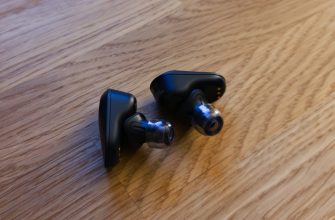
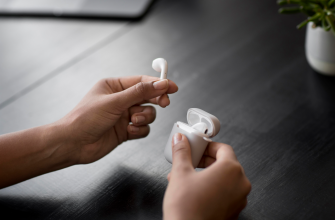
Стоит упомянуть и о беспроводных технологиях. Использование Bluetooth-наушников или беспроводных MIDI-контроллеров может значительно увеличить задержку. Для серьезной работы со звуком мы всегда рекомендуем использовать проводные соединения.
Наши личные настройки и советы
Мы, как и многие, прошли долгий путь проб и ошибок в борьбе с задержкой. Вот несколько наших личных советов, которые, возможно, будут вам полезны:
- Экспериментируйте с размером буфера: Не бойтесь менять размер буфера в зависимости от проекта. Для записи вокала или игры на музыкальных инструментах выбирайте минимальный размер буфера. Для сведения и мастеринга можно использовать больший размер буфера.
- Регулярно обновляйте драйверы: Убедитесь, что у вас установлены последние версии драйверов для вашего аудиоинтерфейса.
- Следите за загрузкой процессора: Используйте монитор ресурсов системы, чтобы следить за загрузкой процессора. Если процессор загружен на 100%, вам нужно оптимизировать проект или обновить компьютер.
- Не перегружайте проект плагинами: Используйте только необходимые плагины и замораживайте треки, чтобы снизить нагрузку на процессор.
- Создайте шаблон проекта: Создайте шаблон проекта с оптимальными настройками и минимальным количеством плагинов. Это сэкономит вам время и силы при работе над новыми проектами.
Борьба с задержкой звука – это постоянный процесс оптимизации и экспериментов. Не существует универсального решения, которое подойдет всем. Но, следуя нашим советам и используя свой опыт, вы сможете значительно снизить задержку и сделать процесс создания музыки более комфортным и продуктивным. Удачи вам в ваших творческих начинаниях!
Подробнее
| Минимальная задержка звука | ASIO драйвер настройка | Задержка звука в наушниках | Latency VST плагины | Задержка MIDI клавиатуры |
|---|---|---|---|---|
| Аудиоинтерфейс с низкой задержкой | Размер буфера аудио | Уменьшить latency Windows | Причины задержки звука | Latency в DAW |