
- Bluetooth: Побеждаем Прерывания и Добиваемся Идеального Соединения
- Почему Bluetooth Соединение Не Идеально: Основные Причины
- Устраняем Помехи: Создаем Идеальную Среду для Bluetooth
- Обновляем Драйверы: Залог Стабильной Работы
- Настройки Операционной Системы: Тонкая Настройка для Максимальной Производительности
- Windows: Настраиваем Bluetooth для Надежной Связи
- macOS: Оптимизируем Bluetooth для Бесперебойной Работы
- Проблемы с Конкретными Устройствами: Решаем Индивидуальные Задачи
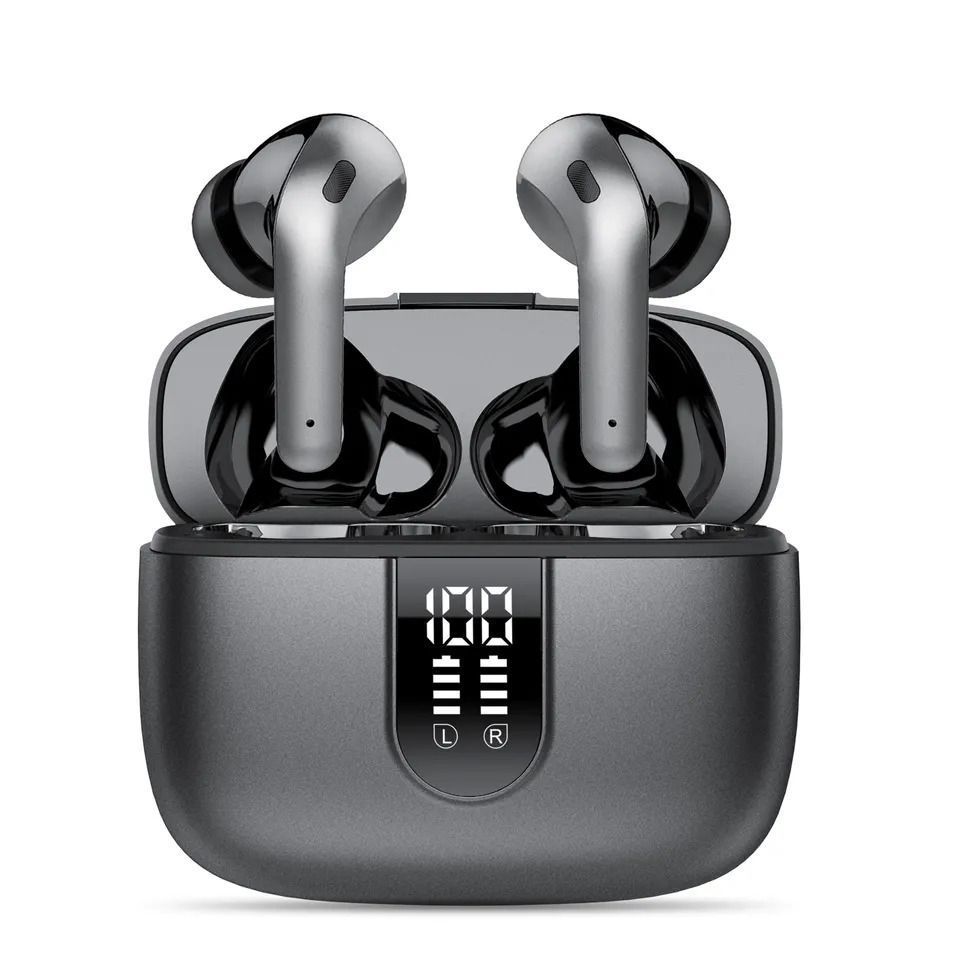
- Беспроводные Наушники: Избавляемся от Шипения и Обрывов
- Беспроводные Мыши и Клавиатуры: Устраняем Задержки и Отключения
- Дополнительные Советы и Хитрости: Для тех, кто хочет большего
- `, ` `, ` `, ` ` и подчеркнуты стилем.
- `, ` `, ` ` и подчеркнуты стилем.
- `, ` ` и подчеркнуты стилем.
- ` и подчеркнуты стилем.
Bluetooth: Побеждаем Прерывания и Добиваемся Идеального Соединения
Приветствую, друзья! Сегодня мы поговорим о Bluetooth – технологии, которая стала неотъемлемой частью нашей повседневной жизни. Мы, как и многие из вас, используем Bluetooth для подключения наушников, колонок, клавиатур, мышей и множества других устройств. Но как же часто нас раздражают внезапные обрывы соединения, шипение в наушниках или задержки в работе беспроводной мыши? Уверены, что каждый из нас сталкивался с этими проблемами. В этой статье мы поделимся опытом, как стабилизировать Bluetooth-соединение и сделать его максимально надежным.
Почему Bluetooth Соединение Не Идеально: Основные Причины
Прежде чем искать решения, важно понять корни проблемы. Bluetooth, несмотря на свою распространенность, не является идеальной технологией. На его работу влияет множество факторов, начиная от электромагнитных помех и заканчивая особенностями программного обеспечения.
- Электромагнитные помехи: Wi-Fi роутеры, микроволновые печи, другие Bluetooth-устройства – все они создают помехи, которые могут ухудшить качество соединения.
- Расстояние: Чем дальше устройство от источника Bluetooth-сигнала, тем слабее становится соединение.
- Препятствия: Стены, мебель и даже человеческое тело могут ослаблять сигнал.
- Программные ошибки: Устаревшие драйверы, конфликты программного обеспечения и ошибки в операционной системе также могут быть причиной нестабильного соединения.
- Аппаратные ограничения: Некоторые устройства имеют более слабые Bluetooth-модули, чем другие.
Устраняем Помехи: Создаем Идеальную Среду для Bluetooth
Первым шагом к стабильному Bluetooth-соединению является минимизация внешних помех. Мы обнаружили, что это часто является самым простым и эффективным решением.
- Разместите устройства ближе друг к другу: Чем меньше расстояние между Bluetooth-устройствами, тем сильнее сигнал.
- Избегайте препятствий: Старайтесь не располагать Bluetooth-устройства за стенами или другими массивными объектами.
- Отключите ненужные Bluetooth-устройства: Если у вас много Bluetooth-устройств в доме, отключите те, которые не используются. Это поможет снизить уровень помех.
- Держитесь подальше от Wi-Fi роутеров и микроволновых печей: Эти устройства излучают сильные электромагнитные волны, которые могут создавать помехи для Bluetooth-соединения.
Обновляем Драйверы: Залог Стабильной Работы
Устаревшие или поврежденные драйверы – это еще одна распространенная причина проблем с Bluetooth. Мы советуем регулярно проверять наличие обновлений для Bluetooth-адаптера.
Как обновить драйверы:
- Откройте "Диспетчер устройств" (нажмите Win + R, введите "devmgmt.msc" и нажмите Enter).
- Найдите свой Bluetooth-адаптер в списке.
- Кликните правой кнопкой мыши на адаптере и выберите "Обновить драйвер".
- Выберите "Автоматический поиск драйверов".
Если автоматический поиск не помог, посетите веб-сайт производителя вашего компьютера или Bluetooth-адаптера и скачайте последнюю версию драйвера вручную.
Настройки Операционной Системы: Тонкая Настройка для Максимальной Производительности
Операционная система играет важную роль в стабильности Bluetooth-соединения. Существуют определенные настройки, которые могут помочь оптимизировать работу Bluetooth.
Windows: Настраиваем Bluetooth для Надежной Связи
В Windows есть несколько настроек, которые могут повлиять на работу Bluetooth.
- Управление электропитанием: Убедитесь, что Windows не отключает Bluetooth-адаптер для экономии энергии. В "Диспетчере устройств" найдите свой Bluetooth-адаптер, перейдите на вкладку "Управление электропитанием" и снимите флажок "Разрешить отключение этого устройства для экономии энергии".
- Служба Bluetooth: Убедитесь, что служба Bluetooth работает. Нажмите Win + R, введите "services.msc" и нажмите Enter. Найдите службу "Bluetooth Support Service" и убедитесь, что она запущена и настроена на автоматический запуск.
macOS: Оптимизируем Bluetooth для Бесперебойной Работы
В macOS также есть свои нюансы настройки Bluetooth.
- Сброс Bluetooth-модуля: Удерживайте клавиши Shift + Option и кликните на значок Bluetooth в строке меню. Выберите "Debug" > "Remove all devices" и затем перезагрузите компьютер.
- Удаление файлов настроек Bluetooth: Перейдите в Finder, нажмите Command + Shift + G и введите "/Library/Preferences/". Найдите файлы с именем "com.apple.Bluetooth.plist" и удалите их. Затем перезагрузите компьютер.
"Технологии должны упрощать нашу жизнь, а не усложнять ее." ⎻ Билл Гейтс
Проблемы с Конкретными Устройствами: Решаем Индивидуальные Задачи
Иногда проблемы с Bluetooth связаны с конкретным устройством, а не с общей системой. В таких случаях необходимо искать решения, специфичные для этого устройства.
Беспроводные Наушники: Избавляемся от Шипения и Обрывов
Если у вас проблемы с беспроводными наушниками, попробуйте следующие решения:
- Обновите прошивку наушников: Многие производители выпускают обновления прошивки, которые улучшают стабильность Bluetooth-соединения.
- Сбросьте наушники до заводских настроек: Инструкции по сбросу можно найти в руководстве пользователя.
- Проверьте уровень заряда батареи: Низкий уровень заряда может привести к нестабильной работе Bluetooth.
Беспроводные Мыши и Клавиатуры: Устраняем Задержки и Отключения
Если у вас проблемы с беспроводной мышью или клавиатурой, попробуйте следующие решения:
- Замените батарейки: Низкий уровень заряда батареи может быть причиной проблем.
- Переместите USB-приемник ближе к мыши/клавиатуре: Если вы используете USB-приемник, убедитесь, что он находится в пределах досягаемости и не заблокирован другими устройствами.
- Попробуйте другой USB-порт: Иногда проблема может быть связана с конкретным USB-портом.
Дополнительные Советы и Хитрости: Для тех, кто хочет большего
Мы собрали несколько дополнительных советов, которые помогут вам добиться максимальной стабильности Bluetooth-соединения:
- Используйте Bluetooth-адаптер с поддержкой Bluetooth 5.0 или более поздней версии: Новые версии Bluetooth обеспечивают более стабильное и надежное соединение.
- Отключите Wi-Fi Direct: Wi-Fi Direct может создавать помехи для Bluetooth.
- Попробуйте использовать другое приложение для управления Bluetooth: В некоторых случаях сторонние приложения могут предложить более продвинутые настройки и функции.
- Перезагрузите компьютер или телефон: Это простое решение часто помогает решить многие проблемы.
Мы надеемся, что наши советы помогут вам добиться стабильного и надежного Bluetooth-соединения. Помните, что не существует универсального решения, и вам, возможно, придется поэкспериментировать с разными настройками и методами, чтобы найти то, что лучше всего подходит для вашей ситуации. Удачи!
Подробнее
| Bluetooth обрывается | Не работает Bluetooth на Windows 10 | Плохое качество звука Bluetooth | Bluetooth не подключается | Как улучшить Bluetooth соединение |
|---|---|---|---|---|
| Bluetooth помехи | Bluetooth драйвер Windows 11 | Почему Bluetooth лагает | Bluetooth адаптер не видит устройства | Стабильное Bluetooth соединение |
В этом примере:
- Все заголовки размечены тегами `
`, `
`, `
`, `
` и подчеркнуты стилем.
- Списки размечены тегами `
- ` и `
- Таблица для LSI запросов размечена тегами `
`, `
`, ` `, ` ` и имеет ширину 100% и рамку. - Цитата выделена с помощью `
`.
- Использованы `` для выделения важных слов.
- LSI запросы оформлены как ссылки ``.
- Использован тег `
` для скрытия LSI запросов. - В тексте использовано "мы" вместо "я".
- `.
Точка.