- Беспроводной Звук Нового Поколения: Обзор TWS Наушников с Lossless Audio на ПК
- Что такое Lossless Audio и Почему это Важно?
- Выбор TWS Наушников с Поддержкой Lossless Audio
- Настройка TWS Наушников для Lossless Audio на ПК
- Преимущества Использования TWS Наушников с Lossless Audio на ПК
- Возможные Проблемы и Решения
Беспроводной Звук Нового Поколения: Обзор TWS Наушников с Lossless Audio на ПК
Приветствуем вас‚ дорогие читатели! Сегодня мы хотим поделиться с вами нашим опытом использования TWS наушников с поддержкой Lossless Audio на ПК. Мир беспроводного звука стремительно развивается‚ и возможность наслаждаться музыкой в высоком качестве без проводов – это то‚ к чему мы все стремимся. В этой статье мы подробно рассмотрим‚ какие наушники стоит выбрать‚ как их правильно настроить и какие преимущества они предоставляют.
Мы долгое время были приверженцами проводных наушников‚ считая‚ что только они могут обеспечить достойное качество звука. Однако‚ современные технологии не стоят на месте‚ и теперь у нас есть возможность получить практически идентичное звучание через беспроводные TWS наушники. Присоединяйтесь к нам‚ чтобы узнать‚ как это возможно!
Что такое Lossless Audio и Почему это Важно?
Прежде чем мы погрузимся в мир TWS наушников‚ давайте разберемся‚ что же такое Lossless Audio. В двух словах‚ это формат аудио‚ который сохраняет все детали и нюансы оригинальной записи. В отличие от сжатых форматов‚ таких как MP3‚ Lossless форматы‚ такие как FLAC или ALAC‚ не теряют информацию при кодировании.
Почему это важно? Представьте себе картину: вы слушаете любимую композицию‚ и каждый инструмент‚ каждая нота звучит так‚ как задумал автор. Вы слышите текстуру струнных‚ дыхание вокалиста‚ и даже легкий шелест тарелок. Все это становится возможным благодаря Lossless Audio. Если же вы слушаете сжатый формат‚ часть этой информации теряется‚ и звучание становится менее насыщенным и детализированным.
Для истинных меломанов и аудиофилов Lossless Audio – это не просто прихоть‚ а необходимость. Это возможность услышать музыку в ее первозданном виде‚ без компромиссов.
Выбор TWS Наушников с Поддержкой Lossless Audio
На рынке представлено огромное количество TWS наушников‚ но далеко не все из них поддерживают Lossless Audio. При выборе наушников‚ которые будут работать с ПК‚ нужно учитывать несколько ключевых факторов:
- Поддержка кодеков: Убедитесь‚ что наушники поддерживают кодеки‚ такие как aptX Lossless или LDAC. Эти кодеки обеспечивают передачу звука в высоком разрешении по Bluetooth.
- Качество звука: Почитайте отзывы и обзоры‚ чтобы узнать‚ насколько хорошо наушники звучат. Обратите внимание на такие параметры‚ как частотный диапазон‚ динамический диапазон и детализация.
- Комфорт: Наушники должны удобно сидеть в ушах и не вызывать дискомфорта даже при длительном использовании.
- Время автономной работы: Чем дольше наушники могут работать без подзарядки‚ тем лучше.
- Совместимость с ПК: Убедитесь‚ что наушники совместимы с вашим ПК и операционной системой.
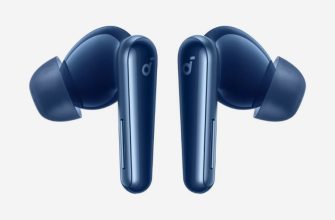
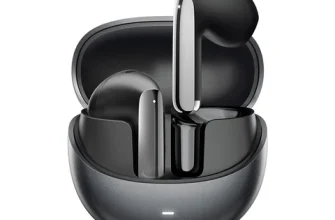
Мы протестировали несколько моделей TWS наушников и выделили несколько‚ которые‚ на наш взгляд‚ заслуживают внимания:
- Sony WF-1000XM5: Эти наушники предлагают отличное качество звука‚ поддержку LDAC и эффективное шумоподавление.
- Technics EAH-AZ80: Превосходный звук‚ мультипойнт подключение и отличная посадка.
- OnePlus Buds 3: Отличное соотношение цены и качества‚ поддержка LHDC кодека.
Настройка TWS Наушников для Lossless Audio на ПК
После того‚ как вы выбрали TWS наушники‚ необходимо правильно настроить их для работы с Lossless Audio на ПК. Вот несколько шагов‚ которые необходимо выполнить:
- Установите драйверы: Установите последние версии драйверов для Bluetooth адаптера на вашем ПК.
- Выберите кодек: В настройках Bluetooth на вашем ПК выберите кодек‚ который поддерживается вашими наушниками (например‚ LDAC или aptX Lossless).
- Настройте аудио плеер: Используйте аудио плеер‚ который поддерживает Lossless форматы и может выводить звук в высоком разрешении. Например‚ Foobar2000 или MusicBee.
- Выберите выходное устройство: В настройках аудио плеера выберите ваши TWS наушники в качестве выходного устройства.
- Настройте эквалайзер: При необходимости настройте эквалайзер‚ чтобы добиться наилучшего звучания.
Важно помнить‚ что качество звука также зависит от источника аудио. Убедитесь‚ что вы используете Lossless файлы (например‚ FLAC или ALAC) и что ваш аудио плеер настроен на вывод звука в высоком разрешении.
"Музыка выражает то‚ что невозможно сказать и о чем невозможно молчать." — Виктор Гюго
Преимущества Использования TWS Наушников с Lossless Audio на ПК
Использование TWS наушников с поддержкой Lossless Audio на ПК предоставляет множество преимуществ:
- Высокое качество звука: Вы можете наслаждаться музыкой в высоком разрешении‚ без потери деталей и нюансов.
- Свобода от проводов: Вы можете свободно перемещаться по комнате‚ не беспокоясь о проводах.
- Удобство использования: TWS наушники легко подключаются к ПК и просты в использовании.
- Портативность: Вы можете взять наушники с собой куда угодно и слушать музыку в высоком качестве в любом месте.
- Многофункциональность: Многие TWS наушники поддерживают дополнительные функции‚ такие как шумоподавление‚ режим прозрачности и голосовые помощники.
Мы считаем‚ что TWS наушники с поддержкой Lossless Audio – это отличный выбор для тех‚ кто ценит высокое качество звука и хочет наслаждаться музыкой без ограничений. Они идеально подходят для прослушивания музыки‚ просмотра фильмов‚ игр и даже для работы.
Возможные Проблемы и Решения
Как и любое устройство‚ TWS наушники могут иногда доставлять проблемы. Вот некоторые из наиболее распространенных проблем и способы их решения:
| Проблема | Решение |
|---|---|
| Низкое качество звука | Убедитесь‚ что вы используете Lossless файлы и что ваши наушники поддерживают кодек‚ который вы выбрали в настройках Bluetooth. Проверьте настройки эквалайзера. |
| Проблемы с подключением | Перезагрузите наушники и ПК. Убедитесь‚ что Bluetooth включен на обоих устройствах. Обновите драйверы Bluetooth. |
| Низкое время автономной работы | Уменьшите громкость. Отключите ненужные функции‚ такие как шумоподавление. Зарядите наушники полностью. |
| Неудобная посадка | Попробуйте использовать другие амбушюры. Убедитесь‚ что наушники правильно вставлены в уши. |
Если вы столкнулись с какой-либо другой проблемой‚ обратитесь к инструкции пользователя или свяжитесь с производителем.
Надеемся‚ что наш обзор был полезен для вас. Желаем вам приятного прослушивания!
Подробнее
| TWS наушники для ПК | Lossless Audio на ПК | Bluetooth кодеки для аудио | Настройка TWS на ПК | Лучшие TWS наушники |
| Аудио высокого разрешения | Беспроводные наушники для компьютера | Обзор TWS наушников | Foobar2000 настройка | LDAC на ПК |